
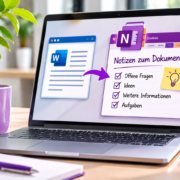
Notizen zu einer PowerPoint-Datei in OneNote
Eine PowerPoint-Präsentation ist selten an einem einzigen Tag fertig.
Vielleicht bereiten Sie gerade eine Präsentation für die nächste Besprechung mit der Geschäftsführung vor. Die ersten Folien sind bereits erstellt, aber an einigen Stellen fehlen noch Informationen.
Für eine Folie benötigen Sie aktuelle Zahlen aus der Buchhaltung. Eine Grafik möchten Sie noch verbessern. Außerdem müssen Sie mit einem Kollegen abstimmen, welche Informationen in der Präsentation erscheinen sollen.
Und dann fällt Ihnen zwischendurch noch eine gute Idee für eine zusätzliche Folie ein.
Aber wo halten Sie all diese Gedanken, offenen Fragen und Aufgaben fest?
Eine Möglichkeit besteht darin, PowerPoint und OneNote miteinander zu kombinieren.
In diesem Artikel zeige ich Ihnen, welche Vorteile diese Arbeitsweise bietet und wie Sie OneNote nutzen können, um Ihre Präsentationen effizienter vorzubereiten.
Warum PowerPoint und OneNote gut zusammenpassen
PowerPoint ist hervorragend geeignet, um Informationen anschaulich aufzubereiten.
Sie können Texte, Bilder, Diagramme und Grafiken miteinander kombinieren und daraus eine Präsentation erstellen.
Doch bei der Vorbereitung einer Präsentation geht es um weit mehr als die Gestaltung einzelner Folien.
Sie müssen Informationen zusammentragen, Inhalte abstimmen, Entscheidungen treffen und möglicherweise Aufgaben an Kollegen delegieren.
Genau hier kommt OneNote ins Spiel.
Mit dem digitalen Notizbuch können Sie alle Informationen sammeln, die Sie für die Erstellung Ihrer Präsentation benötigen.
PowerPoint enthält das Ergebnis Ihrer Arbeit. OneNote unterstützt Sie bei der Vorbereitung und Organisation.
Das bedeutet nicht, dass Sie künftig jede PowerPoint-Präsentation mit OneNote begleiten müssen.
Für eine kleine Präsentation mit fünf Folien ist das möglicherweise gar nicht notwendig.
Wenn Sie allerdings umfangreiche Präsentationen erstellen, mehrere Personen daran beteiligt sind oder sich die Bearbeitung über einen längeren Zeitraum erstreckt, kann sich diese Arbeitsweise lohnen.
1. Ideen für Ihre Präsentation sammeln
Stellen Sie sich vor, Sie sollen für Ihren Vorgesetzten eine Präsentation über die Entwicklung Ihres Unternehmens erstellen.
Sie beginnen mit einer groben Gliederung und erstellen die ersten Folien.
Währenddessen fallen Ihnen weitere Themen ein, die Sie möglicherweise berücksichtigen sollten.
Vielleicht möchten Sie die Entwicklung der Mitarbeiterzahlen darstellen oder die wichtigsten Projekte des vergangenen Jahres vorstellen.
Allerdings wissen Sie noch nicht, ob diese Informationen tatsächlich in die Präsentation aufgenommen werden sollen.
Sie könnten natürlich vorsorglich zusätzliche Folien erstellen.
Das führt aber schnell dazu, dass Ihre Präsentation immer umfangreicher wird.
Eine Alternative ist, diese Ideen zunächst in OneNote zu sammeln.
Legen Sie dafür beispielsweise eine Seite mit dem Titel „Präsentation Geschäftsbericht – Ideen und offene Fragen“ an.
Dort können Sie alle Gedanken festhalten, die Ihnen während der Bearbeitung einfallen.
Erst wenn Sie entschieden haben, welche Informationen wirklich wichtig sind, übernehmen Sie diese in PowerPoint.
Mein Tipp: Unterscheiden Sie zwischen Ideen, die Sie vielleicht verwenden möchten, und Informationen, die auf jeden Fall in die Präsentation gehören.
So vermeiden Sie, dass Ihre PowerPoint-Datei zu einer Sammlung unfertiger Folien wird.
2. Offene Fragen zu einzelnen Folien dokumentieren
Bei umfangreichen Präsentationen gibt es häufig Folien, die noch nicht vollständig sind.
Ein Beispiel:
Auf Folie 8 möchten Sie die Umsatzentwicklung der vergangenen drei Jahre darstellen.
Das Diagramm haben Sie bereits vorbereitet, aber die aktuellen Zahlen fehlen noch.
Auf Folie 12 soll ein Foto eingefügt werden. Allerdings haben Sie noch kein geeignetes Bild gefunden.
Und auf Folie 15 müssen Sie eine Aussage mit Ihrem Vorgesetzten abstimmen.
Solche offenen Punkte können Sie in OneNote sammeln.
Beispielsweise:
Folie 8 – Umsatzentwicklung
- Aktuelle Zahlen bei der Buchhaltung anfordern
- Diagramm aktualisieren
- Aussage zur Entwicklung formulieren
Folie 12 – Neue Projekte
- Geeignetes Foto auswählen
- Bildrechte prüfen
- Projektbeschreibung ergänzen
Folie 15 – Ausblick
- Inhalte mit der Geschäftsführung abstimmen
- Formulierung überarbeiten
Damit haben Sie eine Übersicht über alle Punkte, die noch zu erledigen sind.
Besonders praktisch ist es, wenn Sie die Notizen mit den entsprechenden Folien verknüpfen können.
In bestimmten Desktopversionen von Microsoft Office lassen sich Informationen aus PowerPoint direkt an OneNote übergeben. Welche Verknüpfungsmöglichkeiten zur Verfügung stehen, hängt allerdings von der verwendeten Version ab.
Alternativ können Sie die Präsentation in OneNote verlinken und Ihre Anmerkungen mit den jeweiligen Foliennummern versehen.
So finden Sie schnell wieder die Stelle, auf die sich Ihre Notiz bezieht.
3. Aufgaben aus Ihren Notizen in Outlook übernehmen
Aus vielen Anmerkungen entstehen konkrete Aufgaben.
Nehmen wir noch einmal das Beispiel mit den fehlenden Umsatzzahlen.
Sie haben in OneNote notiert:
„Aktuelle Umsatzzahlen bei der Buchhaltung anfordern.“
Damit haben Sie die Aufgabe zwar festgehalten.
Aber wie stellen Sie sicher, dass Sie diese auch rechtzeitig erledigen?
Hier bietet sich die Verbindung zwischen OneNote und Outlook an.
OneNote-Notizen als Outlook-Aufgaben kennzeichnen
In unterstützten Desktopversionen von OneNote können Sie aus einer Notiz eine Outlook-Aufgabe erstellen.
Markieren Sie dazu den entsprechenden Text und wählen Sie die Funktion „Outlook-Aufgaben“.
Anschließend können Sie festlegen, wann die Aufgabe erledigt werden soll.
Die Aufgabe erscheint dann auch in Outlook.
Das hat einen entscheidenden Vorteil:
Sie müssen nicht ständig Ihre OneNote-Seiten durchsehen, um herauszufinden, welche Aufgaben noch offen sind.
Stattdessen können Sie Ihre Aufgaben zentral in Outlook verwalten.
Dabei ist es sinnvoll, zwischen einfachen Notizen und konkreten Aufgaben zu unterscheiden.
„Die Grafik auf Folie 8 wirkt noch nicht überzeugend“ ist zunächst eine Anmerkung.
„Bis Donnerstag eine neue Grafik für Folie 8 erstellen“ ist dagegen eine konkrete Aufgabe.
Wenn Sie solche Aufgaben direkt mit einem passenden Termin versehen, behalten Sie leichter den Überblick.
Bitte beachten Sie, dass die direkte Erstellung von Outlook-Aufgaben nicht in allen OneNote-Versionen verfügbar ist.
4. Informationen für die Präsentation an einem Ort sammeln
Bei der Vorbereitung einer Präsentation benötigen Sie häufig Informationen aus unterschiedlichen Quellen.
Vielleicht erhalten Sie Zahlen per E-Mail, finden interessante Informationen auf einer Webseite oder bekommen von einem Kollegen eine Excel-Datei.
Hinzu kommen möglicherweise Besprechungsnotizen und eigene Ideen.
Wenn Sie diese Informationen an unterschiedlichen Orten speichern, müssen Sie später alles wieder zusammensuchen.
Mit OneNote können Sie eine zentrale Informationssammlung für Ihre Präsentation anlegen.
Dort hinterlegen Sie beispielsweise:
- Links zu wichtigen Dateien
- Informationen aus Besprechungen
- Rechercheergebnisse
- Ideen für die Gestaltung
- Offene Fragen
- Aufgaben und Termine
So entsteht eine Art digitale Projektmappe für Ihre Präsentation.
Praxisbeispiel: Eine Präsentation für die Geschäftsführung vorbereiten
Angenommen, Sie arbeiten als Assistenz der Geschäftsführung.
Ihr Vorgesetzter soll bei einer Veranstaltung eine Präsentation über die Entwicklung des Unternehmens halten.
Sie übernehmen die Vorbereitung.
Dafür benötigen Sie Informationen aus verschiedenen Abteilungen.
In OneNote legen Sie eine Seite für die Präsentation an.
Dort sammeln Sie die Informationen und dokumentieren, welche Unterlagen bereits vorliegen.
Außerdem halten Sie fest, welche Entscheidungen Ihr Vorgesetzter noch treffen muss.
Wenn Sie sich zur Abstimmung zusammensetzen, können Sie die offenen Fragen direkt durchgehen.
Anschließend ergänzen Sie die Ergebnisse in OneNote und überarbeiten die entsprechenden Folien in PowerPoint.
Das erleichtert Ihnen die Organisation, insbesondere wenn mehrere Abstimmungsrunden erforderlich sind.
5. PowerPoint-Folien in OneNote einfügen und kommentieren
Eine weitere interessante Möglichkeit besteht darin, die Folien Ihrer Präsentation in OneNote einzufügen.
Dafür können Sie beispielsweise die Funktion „Dateiausdruck“ verwenden.
OneNote stellt die Folien dann als Bilder auf einer Notizbuchseite dar.
Das ist praktisch, wenn Sie die Präsentation durchsehen und Anmerkungen zu einzelnen Folien machen möchten.
Je nach Gerät und OneNote-Version können Sie beispielsweise mit der Tastatur, einem digitalen Stift oder über die Zeichenfunktionen arbeiten.
So lassen sich Anmerkungen direkt neben den jeweiligen Folien festhalten.
Beispiel: Eine Präsentation überarbeiten
Sie haben eine erste Version Ihrer Präsentation erstellt und möchten diese noch einmal überprüfen.
Dafür fügen Sie die Folien in OneNote ein.
Beim Durchsehen stellen Sie fest:
- Auf Folie 3 ist zu viel Text.
- Das Diagramm auf Folie 6 ist schwer verständlich.
- Auf Folie 9 fehlt eine wichtige Information.
- Die Schlussfolie könnte überzeugender gestaltet werden.
Diese Anmerkungen halten Sie direkt in OneNote fest.
Anschließend überarbeiten Sie die Originaldatei in PowerPoint.
Wichtig: Die eingefügten Folien sind keine automatisch synchronisierten Kopien Ihrer PowerPoint-Präsentation.
Wenn Sie die Originaldatei verändern, werden die bereits in OneNote eingefügten Folien nicht automatisch aktualisiert.
Deshalb sollten Sie diese Möglichkeit vor allem dann nutzen, wenn Sie einen bestimmten Bearbeitungsstand kommentieren möchten.
6. Wann sollten Sie PowerPoint-Notizen nutzen und wann OneNote?
Vielleicht fragen Sie sich jetzt, warum Sie überhaupt OneNote verwenden sollten.
Schließlich verfügt PowerPoint bereits über eine eigene Notizenfunktion.
Das stimmt.
Allerdings erfüllen beide Funktionen unterschiedliche Aufgaben.
Die Notizenfunktion in PowerPoint
Unterhalb einer PowerPoint-Folie können Sie Notizen ergänzen.
Diese Funktion ist besonders hilfreich, wenn Sie sich auf einen Vortrag vorbereiten.
Sie können beispielsweise Stichpunkte festhalten, die Sie während Ihrer Präsentation ansprechen möchten.
In der Referentenansicht können Sie diese Notizen während des Vortrags anzeigen lassen.
Die Notizenfunktion eignet sich deshalb vor allem für Sprechernotizen und ergänzende Informationen zum Vortrag.
OneNote für die Vorbereitung und Organisation
OneNote ist dagegen besonders hilfreich, wenn Sie Informationen sammeln und die Erstellung Ihrer Präsentation organisieren möchten.
Hier können Sie beispielsweise Rechercheergebnisse, offene Fragen und Aufgaben festhalten.
Auch Informationen, die nicht direkt zu einer bestimmten Folie gehören, lassen sich übersichtlich sammeln.
Ein weiterer Unterschied:
Die PowerPoint-Notizen sind Bestandteil der Präsentationsdatei und können bei der Weitergabe der Datei mitgegeben werden.
OneNote-Notizen werden dagegen separat gespeichert.
Das kann sinnvoll sein, wenn Sie persönliche Arbeitsnotizen nicht zusammen mit der fertigen Präsentation weitergeben möchten.
Achten Sie allerdings darauf, dass Ihr OneNote-Notizbuch nicht für andere Personen freigegeben ist, wenn Sie darin vertrauliche Informationen speichern.
Meine Empfehlung
Verwenden Sie die PowerPoint-Notizenfunktion für Informationen, die Sie während des Vortrags benötigen.
Nutzen Sie OneNote für die Organisation der Präsentationserstellung.
So setzen Sie beide Programme entsprechend ihrer Stärken ein.
7. Eine sinnvolle OneNote-Struktur für Ihre Präsentationen
Damit Sie Ihre Notizen später schnell wiederfinden, empfehle ich Ihnen eine einfache Struktur.
Wenn Sie bereits ein OneNote-Notizbuch für Ihre tägliche Büroarbeit verwenden, können Sie darin einen Abschnitt für Präsentationen anlegen.
Für jede umfangreichere Präsentation erstellen Sie eine eigene Seite.
Diese könnte beispielsweise folgendermaßen aussehen:
Präsentation: Jahresrückblick 2026
Link zur PowerPoint-Datei
Hier hinterlegen Sie den Speicherort der Präsentation.
Ziel der Präsentation
Welche Informationen sollen vermittelt werden? Wer ist die Zielgruppe?
Ideen für weitere Folien
Welche Themen könnten zusätzlich aufgenommen werden?
Offene Fragen
Welche Informationen fehlen noch? Welche Entscheidungen müssen getroffen werden?
Aufgaben
Was muss bis wann erledigt werden?
Abstimmungsergebnisse
Welche Änderungen wurden vereinbart?
Erledigte Punkte
Welche Aufgaben sind bereits abgeschlossen?
Natürlich müssen Sie nicht für jede Präsentation alle diese Bereiche verwenden.
Entscheidend ist, dass die Struktur zu Ihrer Arbeitsweise passt.
Mein Tipp: Halten Sie die Struktur möglichst einfach. Sie benötigen nicht für jede Kleinigkeit eine eigene OneNote-Seite.
Denn das Ziel ist nicht, möglichst viele Notizen anzulegen.
Das Ziel ist, Informationen schnell wiederzufinden und den Überblick zu behalten.
8. PowerPoint und OneNote kombinieren – so funktioniert es im Video
In meinem Video zeige ich Ihnen, wie Sie Notizen zu einer PowerPoint-Datei in OneNote verwalten können.
Dabei geht es insbesondere darum, Anmerkungen zu einzelnen Folien festzuhalten und die Zusammenarbeit mit Outlook für die Aufgabenverwaltung zu nutzen.
Bitte beachten Sie, dass das Video mit einer älteren Office-Version aufgenommen wurde. Die grundsätzliche Idee ist weiterhin hilfreich, einzelne Funktionen und Menüpunkte können sich in neueren Versionen allerdings unterscheiden.
Möchten Sie OneNote noch effizienter nutzen?
OneNote kann weit mehr, als nur Notizen zu speichern. Richtig eingesetzt, wird es zu einer wertvollen Unterstützung bei der täglichen Büroorganisation.
In meinem Videokurs „Effektives Arbeiten mit OneNote“ zeige ich Ihnen, wie Sie Ihre digitalen Notizbücher sinnvoll strukturieren, Informationen übersichtlich organisieren und OneNote für Ihre tägliche Arbeit nutzen.
Das Beste daran: Sie lernen in Ihrem eigenen Tempo und können die gezeigten Funktionen direkt ausprobieren.
Entdecken Sie, wie OneNote Ihnen hilft, den Überblick zu behalten und Ihre Büroarbeit einfacher zu gestalten.
Fazit: Mit PowerPoint und OneNote Präsentationen effizienter vorbereiten
PowerPoint ist ein hervorragendes Werkzeug, um Informationen anschaulich zu präsentieren.
Doch gerade bei umfangreichen Präsentationen entsteht rund um die eigentliche Datei eine Vielzahl zusätzlicher Informationen.
Ideen müssen gesammelt, Fragen geklärt und Aufgaben erledigt werden.
Hier kann OneNote eine sinnvolle Ergänzung sein.
Sie können Informationen zu Ihrer Präsentation an einem zentralen Ort sammeln, Anmerkungen zu einzelnen Folien festhalten und offene Aufgaben organisieren.
Wenn Sie zusätzlich Outlook für Ihre Aufgabenverwaltung nutzen, entsteht ein sinnvoller Arbeitsablauf.
PowerPoint für die Präsentation. OneNote für die Informationen. Outlook für die Aufgaben.
Probieren Sie diese Kombination doch einmal bei Ihrer nächsten größeren Präsentation aus.
Vielleicht stellen Sie fest, dass Sie dadurch weniger Zeit mit dem Suchen nach Informationen verbringen und sich besser auf die eigentliche Erstellung Ihrer Präsentation konzentrieren können.
Denn darum geht es bei effizienter Büroorganisation:
Nicht mehr arbeiten, sondern die vorhandenen Werkzeuge klüger miteinander verbinden.

Meike Kranz ist seit 2006 als Expertin für Büroorganisation tätig und hat seitdem in firmeninternen Seminaren und Online-Kursen mit großem Erfolg bereits über 1000 Teilnehmern gezeigt, wie sie effizienter und effektiver arbeiten können. In praxisnahen und sofort umsetzbaren Tipps zeigt sie, wie man sich in Papier- und Dateiablage, E-Mail-Bearbeitung und täglichen Arbeits-Prozessen perfekt organisiert und dadurch bis zu 50% Zeit einsparen kann.

Hinterlasse einen Kommentar
An der Diskussion beteiligen?Hinterlasse uns deinen Kommentar!