
Gemini Canvas: Aus einem Text wird eine Infografik
Wer mit Gemini arbeitet, kennt das Prinzip: Sie geben eine Frage oder Aufgabe ein, Gemini antwortet. Möchten Sie etwas verändern, schreiben Sie den nächsten Prompt. So entsteht Schritt für Schritt ein Gespräch.
Doch Gemini kann inzwischen noch anders arbeiten. Mit Canvas stellt Google einen eigenen Arbeitsbereich zur Verfügung, in dem Sie Inhalte nicht nur erzeugen, sondern weiterentwickeln und daraus neue Formate erstellen können.
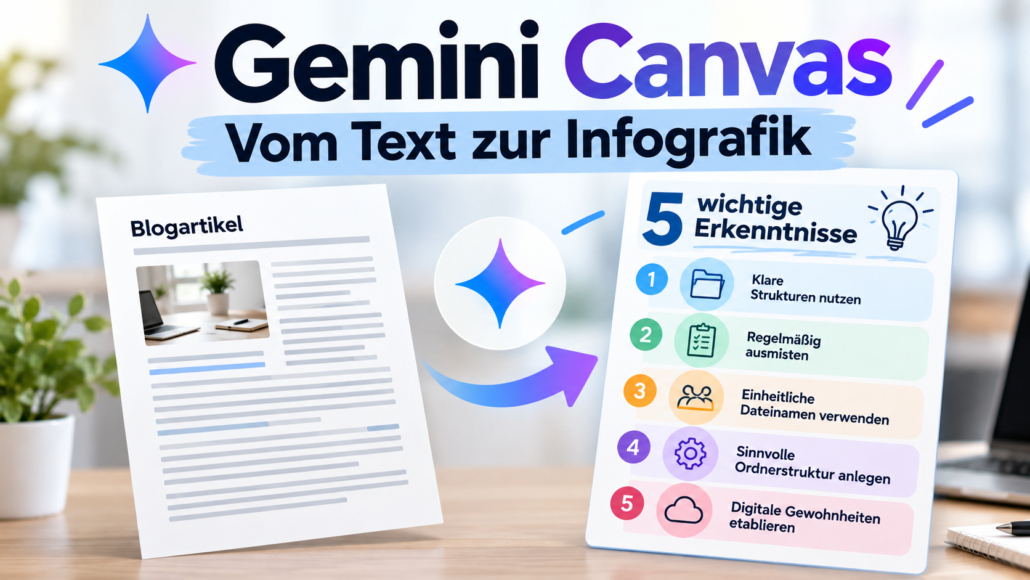
Besonders interessant finde ich dabei eine Möglichkeit: Aus einem vorhandenen Text lässt sich mit wenigen Schritten eine Infografik erstellen.
Ich habe mir deshalb angesehen, was Canvas vom normalen Gemini-Chat unterscheidet und wann sich der zusätzliche Arbeitsbereich im Büroalltag lohnt.
Was ist Gemini Canvas?
Google bezeichnet Canvas als einen interaktiven Arbeitsbereich innerhalb von Gemini. Sie können darin unter anderem Dokumente, Präsentationen, Apps und Code erstellen und bearbeiten.
Der entscheidende Punkt ist für mich aber nicht die Liste der Funktionen, sondern die Arbeitsweise.
In einem normalen KI-Chat steht die Unterhaltung im Mittelpunkt:
Prompt → Antwort → neuer Prompt → neue Antwort
In Canvas steht dagegen stärker das Arbeitsergebnis im Mittelpunkt. Sie können beispielsweise einen Text erstellen, diesen direkt bearbeiten, einzelne Passagen gezielt mit Gemini überarbeiten und anschließend auf Basis dieses Dokuments weitere Inhalte erzeugen.
Änderungen werden automatisch gespeichert und frühere Versionen können wieder aufgerufen werden. Damit wird aus dem Chatbot ein Stück weit eine Arbeitsumgebung.
Ein Beispiel: Aus einem Blogartikel wird eine Infografik
Nehmen wir an, Sie haben einen längeren Fachartikel geschrieben. Nun möchten Sie dessen wichtigste Aussagen auf LinkedIn veröffentlichen.
Natürlich könnten Sie Gemini im normalen Chat bitten: „Fasse diesen Artikel für einen LinkedIn-Beitrag zusammen.“
Anschließend könnten Sie einen weiteren Prompt eingeben: „Erstelle mir dazu eine passende Grafik.“
Das funktioniert. Canvas bietet aber einen anderen Arbeitsablauf.
Schritt 1: Den Ausgangstext in Canvas bearbeiten
Sie können einen vorhandenen Text als Grundlage verwenden oder Gemini direkt in Canvas einen ersten Entwurf erstellen lassen.
Anschließend lässt sich dieser Text weiterbearbeiten. Sie können beispielsweise einzelne Absätze markieren und Gemini bitten, sie zu kürzen, verständlicher zu formulieren oder anders aufzubauen. Das ist besonders praktisch, wenn nicht der komplette Text verändert werden soll.
Aus einem längeren Artikel könnten Sie Gemini beispielsweise zunächst die fünf wichtigsten Aussagen herausarbeiten lassen: „Fasse die fünf wichtigsten Aussagen dieses Artikels für Menschen zusammen, die täglich im Büro arbeiten.“ Diese Zusammenfassung bildet nun die Grundlage für den nächsten Schritt.
Schritt 2: Aus dem Inhalt eine Infografik erstellen
Jetzt kommt eine Funktion ins Spiel, die Canvas für die Content-Erstellung interessant macht.
Aus einem Canvas-Dokument kann Gemini weitere Inhalte erzeugen. Dazu gehören beispielsweise Quizze, Webseiten, Audio-Zusammenfassungen und Infografiken. Aus unseren fünf Kernaussagen könnte also eine visuelle Zusammenfassung entstehen.
Ein Prompt könnte beispielsweise lauten:
„Erstelle aus diesen fünf Punkten eine übersichtliche Infografik mit der Überschrift ‚5 Schritte zu weniger E-Mail-Stress‘. Die Gestaltung soll professionell, klar und für einen LinkedIn-Beitrag geeignet sein.“
Damit muss ich die Inhalte nicht noch einmal von vorne beschreiben. Ausgangspunkt ist das Dokument, an dem ich zuvor gearbeitet habe. Genau darin sehe ich einen wesentlichen Vorteil von Canvas.
Aber Gemini kann doch auch im normalen Chat Bilder erstellen?
Richtig.
Und genau deshalb sollte man Canvas nicht mit einem Grafikprogramm verwechseln. Wenn Sie lediglich ein Bild benötigen, beispielsweise: „Erstelle ein professionelles Bild zum Thema Zeitmanagement im Büro“, brauchen Sie dafür nicht unbedingt Canvas. Gemini kann Bilder auch im normalen Chat erzeugen.
Der Vorteil von Canvas zeigt sich vor allem dann, wenn ein vorhandener Inhalt weiterverarbeitet werden soll.
Der Unterschied lässt sich vereinfacht so beschreiben:
Normaler Chat:
Ich gebe Gemini eine Aufgabe und erhalte ein Ergebnis.
Canvas:
Ich entwickle ein Arbeitsergebnis weiter und erzeuge daraus gegebenenfalls weitere Formate.
Canvas eignet sich deshalb besonders für Aufgaben, bei denen mehrere Arbeitsschritte aufeinander aufbauen.
Noch interessanter: Ein Inhalt – mehrere Ergebnisse
Und hier wird Canvas aus meiner Sicht für den Büroalltag wirklich spannend.
Stellen Sie sich vor, Sie haben einen ausführlichen Bericht, einen Fachartikel oder eine Schulungsunterlage.
Aus diesem einen Ausgangsdokument könnten anschließend unterschiedliche Ergebnisse entstehen:
Bericht → Zusammenfassung → Präsentation
oder
Fachartikel → Kernaussagen → Infografik
oder
Schulungsunterlage → Zusammenfassung → Quiz
Statt für jedes Ergebnis wieder bei null anzufangen, bleibt das Ausgangsdokument die inhaltliche Basis. Gerade wenn Sie regelmäßig Informationen für unterschiedliche Zielgruppen aufbereiten müssen, kann das Arbeit sparen.
Drei Beispiele aus dem Büroalltag
Für Führungskräfte könnte beispielsweise ein umfangreicher Bericht die Ausgangsbasis sein. Die wichtigsten Aussagen werden zunächst zusammengefasst und anschließend als Präsentation für die nächste Besprechung aufbereitet.
Sachbearbeiter könnten aus einer umfangreichen internen Information zunächst eine verständlichere Kurzfassung und anschließend eine visuelle Übersicht erstellen.
Und im Sekretariat könnte beispielsweise aus einer Schulungsunterlage eine kompakte Zusammenfassung oder ein Quiz für die Teilnehmenden entstehen.
Canvas ist also nicht nur für Menschen interessant, die Texte schreiben. Die eigentliche Stärke liegt darin, Informationen weiterzuverarbeiten und in unterschiedliche Formate zu bringen.
Canvas ersetzt nicht automatisch Canva
Der Name kann übrigens etwas verwirrend sein: Canvas und Canva sind zwei völlig unterschiedliche Dinge.
Canva ist ein spezialisiertes Gestaltungstool. Dort können Sie Elemente sehr genau positionieren, mit Vorlagen arbeiten und beispielsweise Farben, Schriften und Abstände exakt an Ihr Corporate Design anpassen.
Gemini Canvas verfolgt einen anderen Ansatz. Hier steht weniger die pixelgenaue Gestaltung als vielmehr die Frage im Mittelpunkt:
Was kann aus meinem vorhandenen Inhalt noch entstehen?
Für eine schnell erzeugte Infografik kann Canvas deshalb ausgesprochen praktisch sein. Wenn die Grafik anschließend exakt den Gestaltungsvorgaben Ihres Unternehmens entsprechen soll, kann eine Nachbearbeitung in einem Grafikprogramm weiterhin sinnvoll sein.
Und was ist mit ChatGPT?
Hier wird es etwas verwirrend, denn auch ChatGPT hatte einen Arbeitsbereich mit dem Namen Canvas.
In den aktuellen ChatGPT-Modellen spielt dieser frühere Canvas-Arbeitsbereich jedoch nicht mehr dieselbe Rolle. OpenAI setzt inzwischen auf andere Formen der direkten Bearbeitung und auf unterschiedliche Arbeitsweisen innerhalb von ChatGPT.
Wer heute sowohl Gemini als auch ChatGPT verwendet, sollte deshalb aufpassen: Der Begriff Canvas bezeichnet nicht automatisch dieselbe Funktion.
Bei Gemini ist Canvas weiterhin ein eigener Arbeitsbereich, in dem Inhalte erstellt, bearbeitet und in weitere Formate überführt werden können.
Wann würde ich Gemini Canvas verwenden?
Ich würde Canvas nicht automatisch für jede Gemini-Aufgabe öffnen.
Für eine schnelle Frage, eine Formulierung oder eine einzelne Bilderstellung reicht der normale Chat vollkommen aus.
Canvas wird für mich interessant, sobald aus einem ersten Ergebnis ein Arbeitsprozess entsteht:
⬇️Ich habe einen Inhalt.
⬇️Ich möchte ihn überarbeiten.
⬇️Ich möchte daraus etwas Neues erstellen.
⬇️Und möglicherweise möchte ich anschließend noch weitere Varianten daraus entwickeln.
Dann spielt Canvas seine Stärke aus.
Fazit
Gemini Canvas ist für mich weniger ein neuer „KI-Modus“ als eine andere Art, mit KI zu arbeiten.
Statt immer wieder einzelne Prompts abzusenden und einzelne Ergebnisse zu erhalten, entsteht ein Arbeitsbereich, in dem ein Inhalt Schritt für Schritt weiterentwickelt werden kann.
Gerade die Möglichkeit, aus einem bestehenden Dokument beispielsweise eine Infografik, eine Präsentation, ein Quiz oder eine andere Darstellung zu erzeugen, finde ich für den Büroalltag interessant.
Und trotzdem gilt auch hier: Nicht jede Aufgabe braucht das umfangreichere Werkzeug. Manchmal reicht der normale Chat völlig aus.
Die entscheidende Frage lautet deshalb nicht:
„Was kann Canvas alles?“
Sondern:
„Wann macht Canvas meine Arbeit tatsächlich einfacher?“
Häufige Fragen zu Gemini Canvas
Was ist der Unterschied zwischen Gemini Canvas und dem normalen Gemini-Chat?
Im normalen Chat steht die Unterhaltung mit Gemini im Mittelpunkt. Sie stellen eine Frage oder geben eine Aufgabe ein und erhalten eine Antwort. Über weitere Prompts entwickeln Sie das Ergebnis weiter.
Canvas ist dagegen als Arbeitsbereich gedacht. Dort können Sie beispielsweise ein Dokument erstellen, direkt bearbeiten und anschließend als Grundlage für weitere Ergebnisse verwenden.
Vereinfacht gesagt: Im Chat unterhalte ich mich mit der KI – in Canvas arbeite ich stärker an einem Ergebnis.
Ist Gemini Canvas ein Grafikprogramm?
Nein. Canvas kann zwar beispielsweise Infografiken und andere visuelle Inhalte erzeugen, ist aber kein klassisches Grafikprogramm wie Canva.
Wenn Sie Elemente pixelgenau positionieren, mit festen Designvorlagen arbeiten oder detaillierte Vorgaben Ihres Corporate Designs umsetzen möchten, bietet ein spezialisiertes Grafikprogramm mehr Kontrolle.
Die Stärke von Canvas liegt eher darin, vorhandene Inhalte mithilfe von KI weiterzuentwickeln und daraus neue Formate zu erzeugen.
Was ist der Unterschied zwischen Gemini Canvas und Canva?
Trotz der ähnlichen Namen handelt es sich um völlig unterschiedliche Angebote.
Gemini Canvas ist ein KI-Arbeitsbereich innerhalb von Google Gemini. Canva ist eine eigenständige Designplattform für Präsentationen, Social-Media-Grafiken, Flyer und viele weitere visuelle Inhalte.
Ein möglicher Workflow wäre sogar, beide miteinander zu kombinieren: Sie lassen Gemini Canvas aus einem längeren Text die Kernaussagen herausarbeiten und eine erste Infografik erstellen. Soll das Ergebnis anschließend exakt Ihrem Corporate Design entsprechen, können Sie es in einem Grafikprogramm weiterbearbeiten.
Brauche ich Canvas, um mit Gemini Bilder zu erstellen?
Nein. Bilder können Sie auch direkt im normalen Gemini-Chat erzeugen lassen.
Wenn Sie lediglich ein einzelnes Bild benötigen, ist Canvas deshalb nicht zwingend erforderlich.
Interessant wird Canvas vor allem dann, wenn das Bild Teil eines größeren Arbeitsprozesses ist – beispielsweise wenn Sie zunächst einen längeren Text bearbeiten, daraus die wichtigsten Aussagen extrahieren und diese anschließend als Infografik darstellen möchten.
Kann Gemini Canvas vorhandene Texte überarbeiten?
Ja. Genau darin liegt eine der Stärken des Arbeitsbereichs. Sie können Texte erstellen und weiterbearbeiten und Gemini beispielsweise bitten, Inhalte zu kürzen, umzuschreiben oder anders zu strukturieren.
Dadurch eignet sich Canvas unter anderem für längere Dokumente, Berichte, Artikel oder Schulungsunterlagen, die in mehreren Schritten weiterentwickelt werden sollen.
Kann ich mit Gemini Canvas eine Präsentation erstellen?
Ja. Präsentationen gehören zu den Inhalten, die Google für Canvas vorsieht. Damit kann beispielsweise aus einem Bericht zunächst eine Zusammenfassung und anschließend eine Präsentation entstehen.
Gerade für den Büroalltag ist das interessant: Ein vorhandener Inhalt muss nicht für jedes Ausgabeformat erneut vollständig aufbereitet werden.
Gibt es Canvas auch bei ChatGPT?
ChatGPT hatte ebenfalls einen Arbeitsbereich mit der Bezeichnung Canvas. In den aktuellen ChatGPT-Modellen hat sich die Arbeitsweise jedoch verändert und der frühere Canvas-Arbeitsbereich spielt nicht mehr dieselbe Rolle.
Deshalb sollte man beim Vergleich von ChatGPT und Gemini genau hinschauen: Nur weil bei beiden Angeboten zeitweise der Begriff „Canvas“ verwendet wurde, handelt es sich nicht automatisch um identische Funktionen.
Wann lohnt sich Gemini Canvas?
Eine einfache Faustregel kann bei der Entscheidung helfen:
Eine einzelne Frage oder Aufgabe → normaler Chat
Ein Inhalt, an dem Sie weiterarbeiten und aus dem weitere Ergebnisse entstehen sollen → Canvas
Je mehr einzelne Arbeitsschritte aufeinander aufbauen, desto interessanter wird Canvas.
Kann Gemini Canvas Canva oder PowerPoint ersetzen?
Teilweise – aber nicht in jedem Fall.
Canvas kann Ihnen viel Arbeit bei der Erstellung und Aufbereitung von Inhalten abnehmen. Wenn Sie jedoch genaue Layoutvorgaben einhalten, umfangreiche Präsentationen gestalten oder ein festgelegtes Corporate Design umsetzen müssen, bieten spezialisierte Programme weiterhin mehr Kontrolle.
Canvas ist deshalb weniger als vollständiger Ersatz zu verstehen. Interessanter ist die Frage, welchen Teil der bisherigen Arbeit Gemini übernehmen oder beschleunigen kann.

Meike Kranz ist seit 2006 als Expertin für Büroorganisation tätig und hat seitdem in firmeninternen Seminaren und Online-Kursen mit großem Erfolg bereits über 1000 Teilnehmern gezeigt, wie sie effizienter und effektiver arbeiten können. In praxisnahen und sofort umsetzbaren Tipps zeigt sie, wie man sich in Papier- und Dateiablage, E-Mail-Bearbeitung und täglichen Arbeits-Prozessen perfekt organisiert und dadurch bis zu 50% Zeit einsparen kann.


Hinterlasse einen Kommentar
An der Diskussion beteiligen?Hinterlasse uns deinen Kommentar!