
Mit KI aus PDF eine PowerPoint erstellen: Die besten Tools im Vergleich
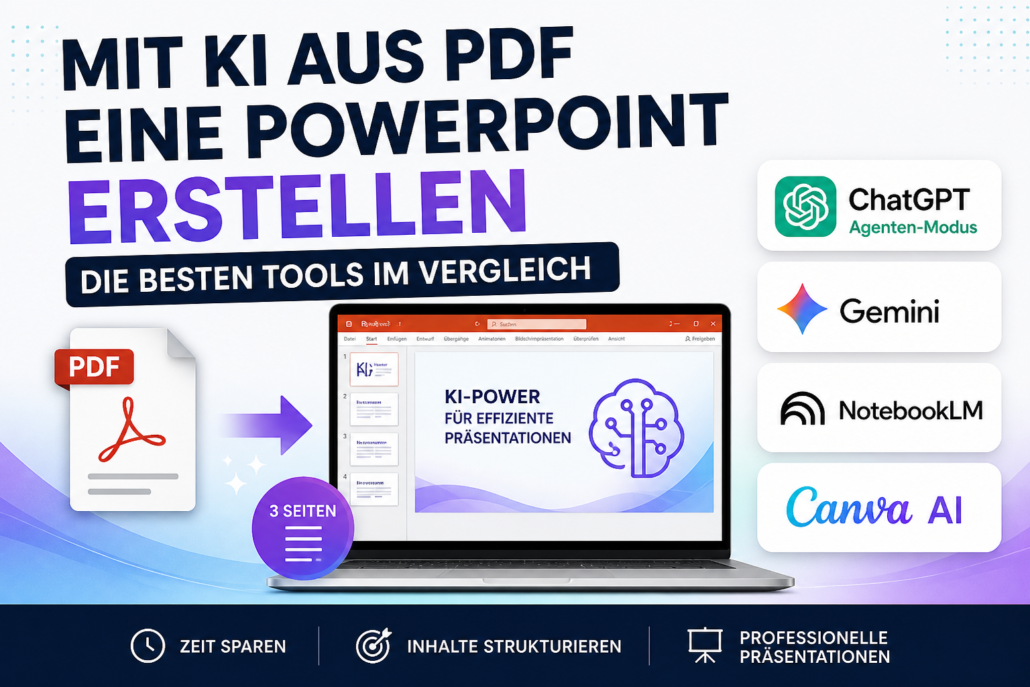
Die Erstellung von Präsentationen kostet oft mehr Zeit als nötig – vor allem, wenn Inhalte erst strukturiert und anschließend visuell aufbereitet werden müssen. Doch moderne KI-Tools können diesen Prozess inzwischen weitgehend automatisieren.
In diesem Beitrag zeige ich dir, wie du aus einer einfachen PDF-Datei automatisch eine PowerPoint-Präsentation erstellen lassen kannst – und welche Tools dabei wirklich überzeugen.
Getestet habe ich Copilot, ChatGPT, Google Gemini, NotebookLM sowie CanvaAI.
Warum KI für Präsentationen nutzen?
Wer regelmäßig Präsentationen erstellt, kennt die typischen Zeitfresser:
- Inhalte aus Dokumenten zusammenfassen
- Folien logisch strukturieren
- Stichpunkte formulieren
- Design erstellen
KI kann genau diese Schritte übernehmen – und reduziert den Aufwand von Stunden auf Minuten.
Test: Aus 3 Seiten PDF zur fertigen Präsentation
Für den Vergleich habe ich eine dreiseitige PDF-Datei verwendet, die in eine präsentationsfähige Struktur überführt werden sollte. Der Prompt war immer gleich: „Erstelle eine PowerPoint-Präsentation mit den wichtigsten Punkten für die Geschäftsführung“
Bewertet wurden:
- Struktur der Folien
- Design und Visualisierung
- Zeitersparnis
Hier die Ergebnisse:
1️⃣ ChatGPT
Ich habe einfach in einem normalen Chat die Datei hochgeladen und den Prompt eingegeben. Nach kurzer Zeit hat ChatGPT mir eine PowerPoint-Präsentation zum Download zur Verfügung gestellt.
Das ging zwar schnell, hat aber vom Ergebnis nicht überzeugt.
Die Präsentationsfolien sind nicht gestaltet und die Inhalte auch nicht ansprechend aufbereitet.
2️⃣ Copilot
Auch Copilot war in der Lage, schnell eine PowerPoint-Präsentation aus meiner PDF-Datei zu erstellen, aber auch dieses Ergebnis überzeugt nicht.
Wie auch beim 1. Versuch mit ChatGPT sind die Folien nicht gestaltet und die Inhalte nicht ansprechend aufbereitet.
3️⃣ Der Agenten-Modus von ChatGPT
Wer die Bezahl-Version von ChatGPT hat, kann im Chat den Agenten-Modus aktivieren. Dann arbeitet ChatGPT ganz anders: Es wird ein sogenannter Desktop eingerichtet, ChatGPT plant die notwendigen Schritte selbst und führt diese nach und nach aus. Sie können ihn dabei beobachten, aber lassen Sie sich nicht vom Programmiercode irritieren.
Nach 15 min. (im Video sogar länger), erhalten Sie eine PowerPoint-Präsentation zum Download.
Diese Präsentation ist wirklich gut gestaltet. Zahlen wurden in Diagramme umgewandelt. Piktogramme wurden zur besseren Lesbarkeit eingefügt. Bullet-Points wurden nicht einfach als Punkte, sondern auch mit Icons dargestellt. Es gibt ein schönes Präsentationslayout und teilweise werden auch Fotos eingefügt. Die Quellen der Fotos gibt ChatGPT allerdings nicht bekannt.
Meiner Meinung nach könnte ich diese Präsentation verwenden, müsste noch die Farben an das Unternehmens-Corporate-Design anpassen und die Folien animieren.
4️⃣ Gemini von Google
Auch hier habe ich die Datei und dem Prompt in einen normalen Chat eingefügt. Ich nutze bei Gemini die kostenlose Variante.
Nach sehr kurzer Zeit (ca. 1 min.) erhalte ich eine Präsentation, die gut gestaltet ist. Es wurden von der KI an geeigneter Stelle Fotos eingefügt und auf der letzten Folie sogar ein Quellenverzeichnis angegeben. Daumen hoch dafür.
Die Datei wird natürlich auf meinem Google Drive gespeichert. Dort kann ich sie aber als PowerPoint-Datei herunterladen.
Ich würde diese Präsentation verwenden, denn sie ist auch gut gestaltet und muss nur noch wenig von mir angepasst werden (Corporate Design & Animation). Besonders überrascht hat mich, wie schnell Gemini diese Datei in dieser hohen Qualität und tollem Design erstellt hat.
5️⃣ NotebookLM von Google
NotebookLM ist eine weitere App von Google. Hier können Sie verschiedene Quellen zu einem Thema in einem Notebook zusammenfassen, weitere Quellen im Internet recherchieren und die Inhalte auf unterschiedliche Art darstellen (z.B. ein Podcast erstellen lassen, Lernkarten, oder ein Erklärvideo). Relativ neu ist die Möglichkeit, eine Präsentation zu erstellen (daher noch als Beta-Version). Auch NotebookLM nutze ich in der kostenlosen Variante.
NotebookLM hat ein paar Minuten länger benötigt (ca. 5 min.), aber ich kann ja die Wartezeit anderweitig nutzen.
Sie erhalten dann eine gestaltete Präsentation, die auch als PowerPoint-Datei heruntergeladen werden kann:
NotebookLM hat die Folien ansprechend gestaltet und tolle Grafiken zum besseren Verständnis erstellt. Allerdings gefällt mir das Design nicht und auch die Schriftarten sind mir nicht modern genug.
Wenn ich diese Präsentation nutzen würde, müsste ich also noch ein paar Handgriffe mehr vornehmen, um sie ansprechender zu gestalten.
6️⃣ CanvaAI
Vielleicht nutzen Sie Canva bereits für die Gestaltung eines Logos, Flyer oder auch Social-Media-Posts. Mit Hilfe von CanvaAI können Sie aber auch eine Präsentation mit Hilfe von KI erstellen lassen. Dies geht auch in der kostenlosen Variante. Ich selbst nutze aber die Bezahl-Variante. Nach ca. 1 Minute erhalten Sie zuerst einen Überblick der Folienüberschriften und Hinweise zu den Inhalten. Dies können Sie hier bereits anpassen und auch weitere Seiten hinzufügen. Danach lassen Sie das Design erstellen und das geht auch sehr schnell.
Die Präsentation können Sie entweder direkt von Canva aus zeigen, oder sie als PowerPoint-Datei herunterladen.
Die Gestaltung der Folien gefällt mir hier am Besten. Es wurden viele Fotos im Hintergrund verwendet und auch die Zahlen sind sehr ansprechend dargestellt. Auf einer Folie würde ich das Diagramm noch anpassen und natürlich sollten auch die Farben und Schriftarten zum Unternehmen passen. Nun nur noch Unternehmenslogo einfügen und die Folien animieren – fertig.
Fazit: Welches Tool eignet sich am besten?
Die Wahl hängt stark von Ihrem Ziel ab:
- Beste Inhalte: ChatGPT
- Schnellste Umsetzung: Gemini
- Beste Analyse: NotebookLM
- Bestes Design: Canva AI
👉 Die effizienteste Lösung: Kombination der Tools
Empfohlener Workflow:
- Inhalte strukturieren mit ChatGPT
- Optional vertiefen mit NotebookLM
- Präsentation gestalten mit Canva
Praxis-Tipp: So sparen Sie maximal Zeit
Der größte Hebel liegt nicht im Tool selbst, sondern im Workflow. Wer KI gezielt kombiniert, kann:
- Präsentationen 70–90 % schneller erstellen
- Inhalte klarer strukturieren
- visuell professionellere Ergebnisse erzielen
Häufig gestellte Fragen (FAQ)
Kann KI wirklich eine komplette Präsentation erstellen?
Ja, viele Tools können Inhalte analysieren, strukturieren und sogar visuell ansprechend aufbereiten.
Welches Tool ist kostenlos nutzbar?
Alle getesteten Tools bieten kostenlose Varianten mit Einschränkungen.
Wie gut sind die Ergebnisse wirklich?
Für erste Entwürfe sehr gut – Feinschliff ist meist noch sinnvoll. Alle Präsentationen müssen noch animiert werden.
Video: KI-Tools im direkten Vergleich
Im Video sehen Sie den kompletten Test inklusive aller Ergebnisse und Unterschiede im Detail.
Fazit für die Praxis
Wenn Sie regelmäßig Präsentationen erstellen, lohnt sich der Einsatz von KI enorm. Besonders die Kombination aus strukturstarken und designorientierten Tools bietet das größte Potenzial.
👉 Welches Tool gefällt Ihnen am Besten? Hinterlassen Sie gerne einen Kommentar.

Meike Kranz ist seit 2006 als Expertin für Büroorganisation tätig und hat seitdem in firmeninternen Seminaren und Online-Kursen mit großem Erfolg bereits über 1000 Teilnehmern gezeigt, wie sie effizienter und effektiver arbeiten können. In praxisnahen und sofort umsetzbaren Tipps zeigt sie, wie man sich in Papier- und Dateiablage, E-Mail-Bearbeitung und täglichen Arbeits-Prozessen perfekt organisiert und dadurch bis zu 50% Zeit einsparen kann.


Hinterlasse einen Kommentar
An der Diskussion beteiligen?Hinterlasse uns deinen Kommentar!